

Windows系统部署
1.打开powershell (win11或者win10点windows图标直接搜索powershell)
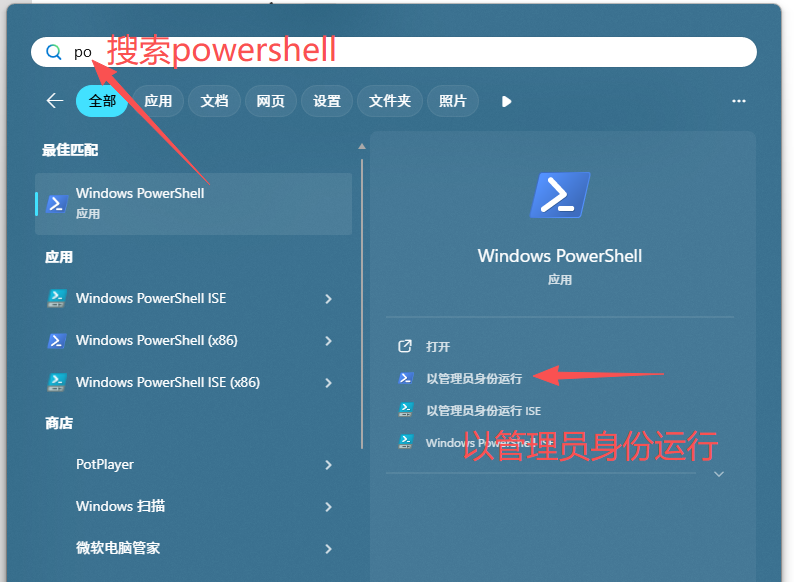
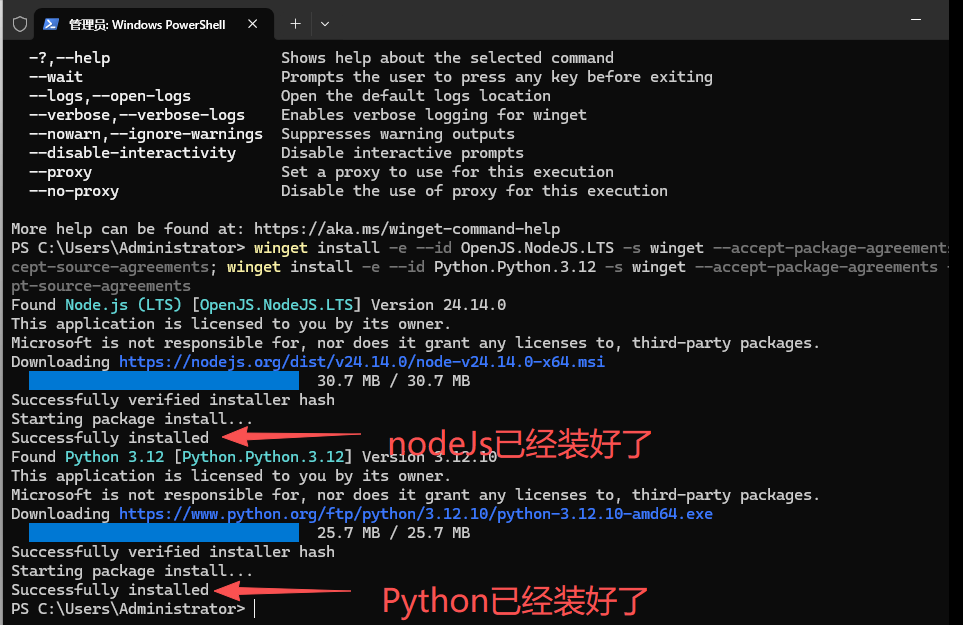
2 . 打开powershell后运行winget命令下载python和nodejs
winget install -e --id OpenJS.NodeJS.LTS -s winget --accept-package-agreements --accept-source-agreements; winget install -e --id Python.Python.3.12 -s winget --accept-package-agreements --accept-source-agreements3 . 执行命令后看到两个SuccessFully就证明Node.js和python都已经安装完毕了
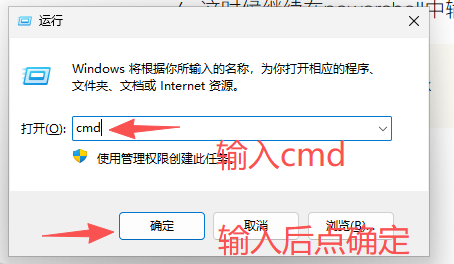
安装完毕之后摁Win键+R 输入CMD打开cmd的黑框框 (powerShell可以关闭了)

5 . 输入安装openai/codex的命令
(这个命令会从 npm 官方仓库下载并安装最新版本的 Codex CLI。)
npm i -g @openai/codex6 . 一键修改 Codex CLI 配置文件在PowerShell中输入命令
iex (irm 'https://raw.githubusercontent.com/QuantumNous/new-api-docs/refs/heads/main/helper/codex-cli-setup.ps1')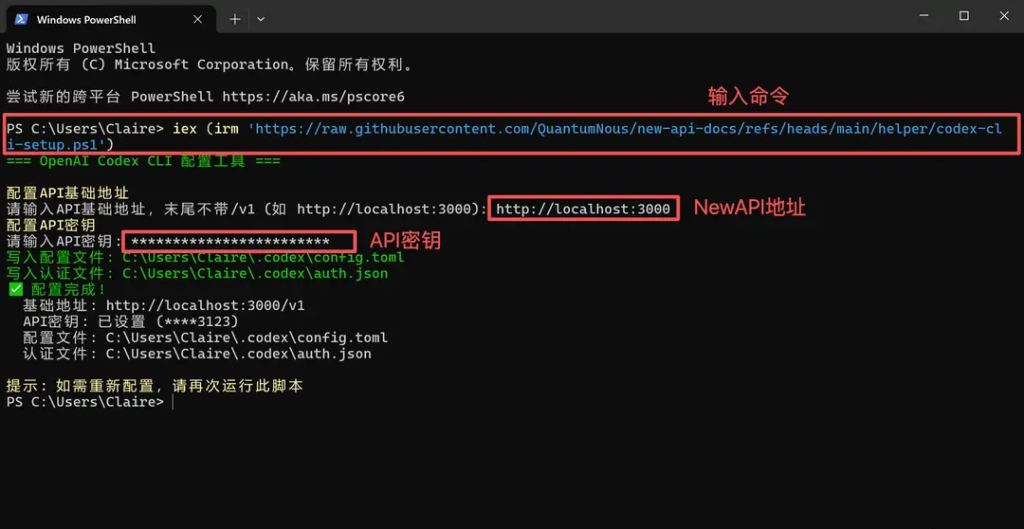
API基础地址输入JuCode的地址: https://api.jucode.cn
配置API密钥输入JuCode添加的令牌
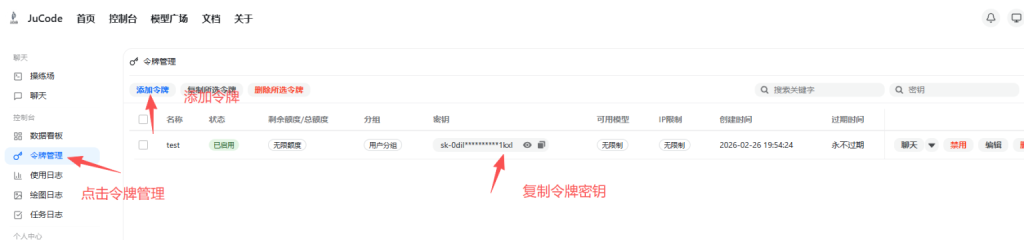
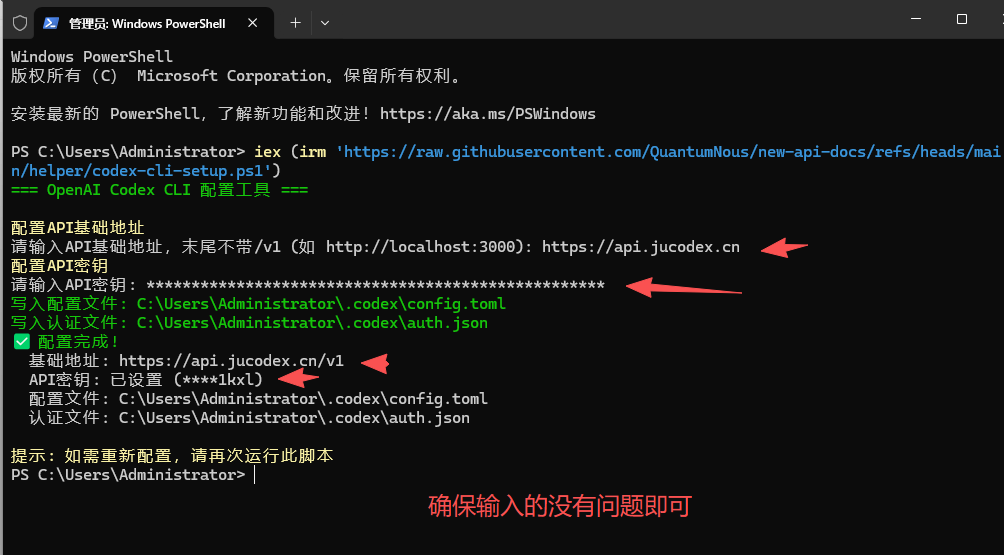
7 . 到这里基本就没有问题了 前往cmd调用codex
codex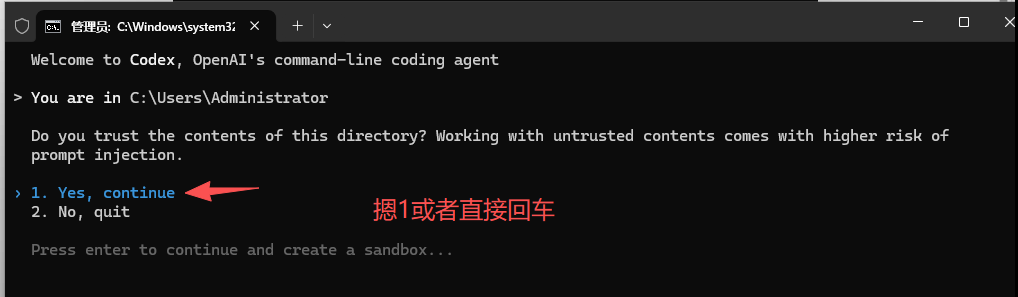
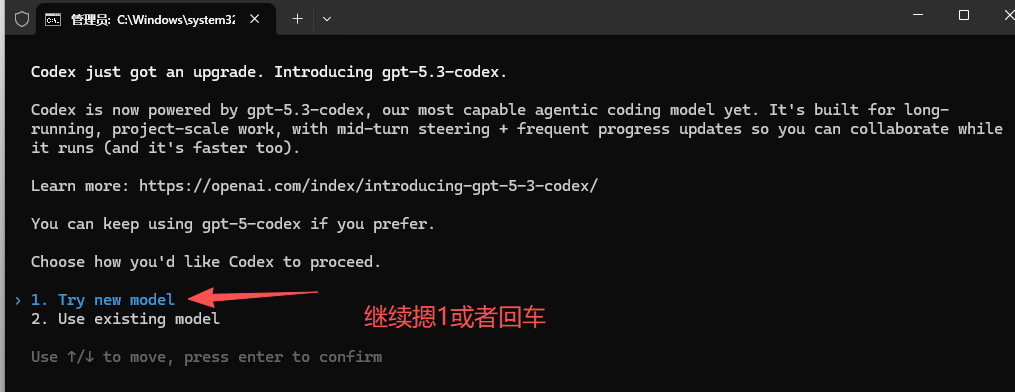
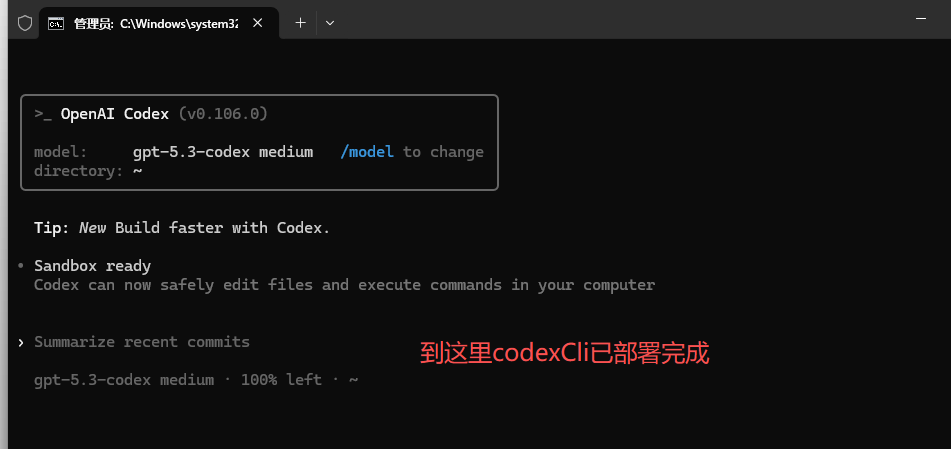
到这里codex的Cli已部署完成 在任何文件中或者项目目录中都可以直接调用codex帮你完成任务
这里教大家如何更换模型 推荐的模型目前是
gpt-5.2-codex
gpt-5.2-codex-max
gpt-5.3-codex
gpt-5.3-codex-max
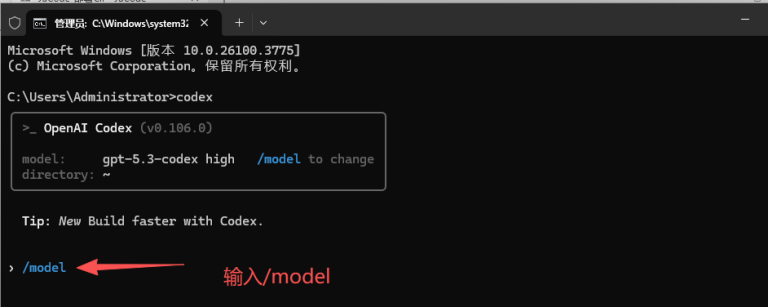
8.在codex中输入/model
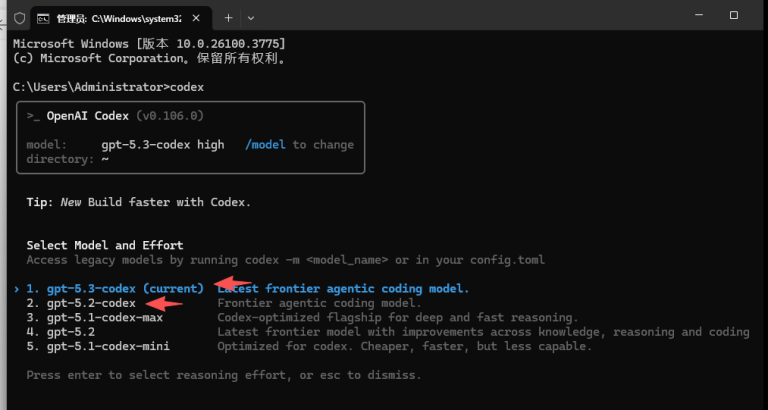
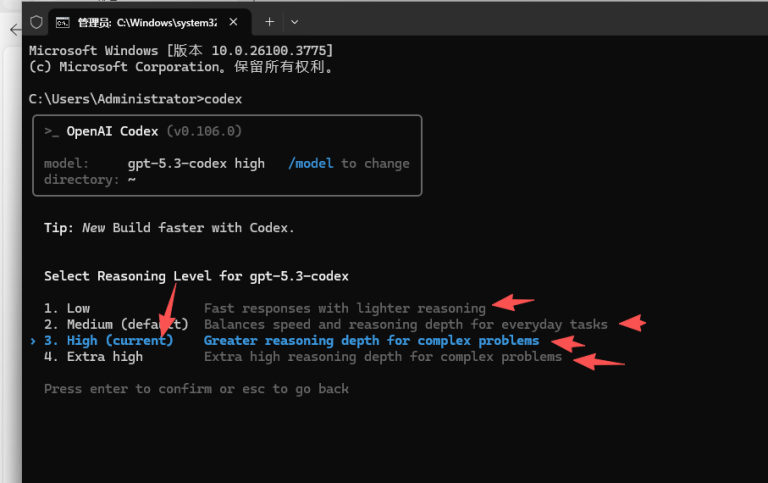
Low: 快速响应,轻量推理
Medium: 平衡速度和推理深度以应对日常任务
High:为复杂问题提供更深层次的推理能力 (深度思考(最佳推理) 推荐)
Extra High: 针对复杂问题的超高速推理深度 (最高推理能力 最深度思考 速度较慢)
自己选择模型和推理能力即可 普遍High即可
使用上下左右键选择 按回车选中
视频部署
© 版权声明
THE END


暂无评论内容